扫描仪全能王

应用介绍
扫描全能王,再点击右上方“完成”,开始导入。
![扫描仪全能王[图1]](https://static.down8818.com/uploads/20260623/6a39fc1115dfc3.04133509.png)
导入后自动生成文档,点击右下方按钮继续操作,左上角的“<”返回主页面。
扫描全能王怎么弄成pdf文件
1、打开手机上的扫描全能王app,点击想要转换的文件。
![扫描仪全能王[图2]](https://static.down8818.com/uploads/20260623/6a39fc11526d95.04622272.png)
2、在打开的界面中点击右上角的发送图标。
![扫描仪全能王[图3]](https://static.down8818.com/uploads/20260623/6a39fc11892ef7.32330854.png)
3、在弹出的选项中选择“以PDF分享”。
![扫描仪全能王[图4]](https://static.down8818.com/uploads/20260623/6a39fc11c13bd9.21110290.png)
4、然后点击文件名右侧的“分享”按钮。
![扫描仪全能王[图5]](https://static.down8818.com/uploads/20260623/6a39fc11f36292.19214080.png)
5、在弹出的发送方式中选择一种合适的,例如微信,然后到微信上接收文件时就会发现已转换为PDF格式。
以上就是扫描全能王怎么弄成pdf文件的使用教程,希望能帮到你。
功能特色
【手机扫描仪】
手机拍纸质文档,智能去除杂乱背景,生成高清JPEG或PDF文件。默认自动扫描,对准纸质文档自动拍照,解放双手。支持多种图像优化模式,手动调节参数,快速将纸质文件转为清晰扫描件。
【图片转文字利器】
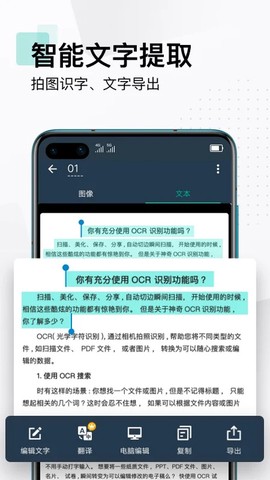
智能OCR识别文字,即使搜索对象是图片,也能输入关键词轻松定位并高亮显示。支持识别中、英、日、韩、葡、法等41种语言,还能一键复制、编辑图片上的文字,导出为Word/Text/TXT格式。
【个人文档管家】
一键导入PDF、图片、表格等多类型电子文档;标签归类,多文件夹保存,一站式管理学习、工作、生活中的各类资料。手机、平板、电脑等多设备端,随时同步查看管理文档。
【PDF编辑修改】
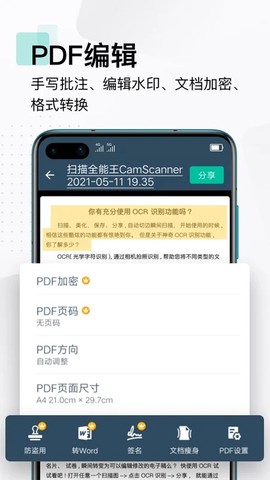
自由组合PDF文档,对多个文件进行页面删除、顺序调整、插入、合并等操作。支持一键涂抹、添加批注,轻松编辑文档;高级账户还能设置智能水印铺满,一键生成电子签名等功能,确保文档安全。
【PDF格式转换】
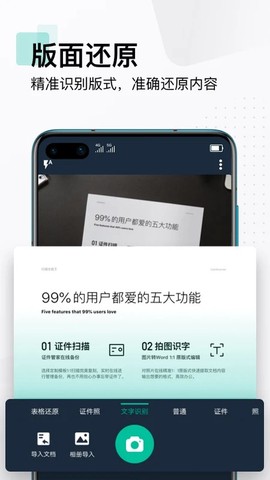
PDF、Word、Excel、PPT和图像文档之间格式互相转换,一键分享或下载到本地;格式转换后保持文本、图像等原始布局,实现版面还原。
更新日志
v7.19.5.2606110000版本
· 优化了扫码登录体验,使用系统相机和扫描模式也能登录电脑端了。
· 改进了工具箱页面,查找功能更快更方便。
应用截图