妙妙触控

游戏介绍
妙妙触控是一款相当实用的安卓蓝牙控制工具,简单来说,它能把你的手机变成一套无线鼠标和键盘,甚至还能当PPT遥控笔来用。不需要额外装什么驱动,只要手机支持蓝牙HID协议,配对连接就能直接上手,挺方便的。
妙妙触控怎么连接电脑
要把手机变成电脑的无线鼠标,操作其实很简单,跟着下面几步走就行:
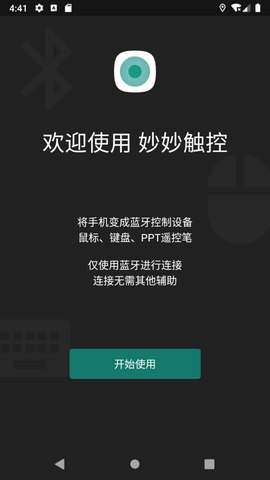
1. 先把妙妙触控装好,打开App后点一下“开始使用”,这时候手机蓝牙会主动开启等待配对。
2. 在电脑上打开系统设置里的蓝牙选项,让电脑开始搜索附近的蓝牙设备。
3. 在搜索列表里找到“妙妙触控”或者对应的设备名称,点一下配对,几秒钟就能连上。
4. 如果系统提示需要装驱动,按提示装完就能正常用了,整个过程也就一分钟左右。
![妙妙触控[图1]](https://static.down8818.com/uploads/20260821/6a88123b83b530.64592913.png)
妙妙触控官方版使用方法
第一次用的话,上手没什么难度,基本就是傻瓜式操作:
1. 下载安装打开后,先确保手机和目标设备在同一个WiFi下,虽然走的是蓝牙,但这样信号更稳。
2. 打开蓝牙,把手机和电脑、平板或者电视配对好。
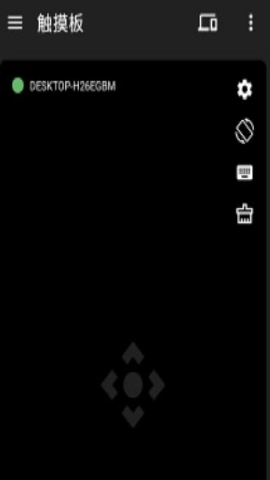
3. 配对成功后打开App,界面会变成触控板模式,这时候就能当鼠标用了。
4. 支持手势操作,单指滑动是移动光标,双指滚动是滚轮,用起来和笔记本触控板感觉差不多。
![妙妙触控[图2]](https://static.down8818.com/uploads/20260821/6a88123bb5af17.26511703.png)
妙妙触控怎么连接ipad
如果你手头有iPad或者安卓平板,也能拿来当触控板用,方法如下:
1. 先让手机和平板都打开蓝牙,然后互相配对,这一步很关键。
2. 配对成功后打开妙妙触控,界面上会出现绿色的连接提示,说明已经通了。
3. 这时候手指在手机上滑动,平板的鼠标指针就会跟着动,点击、拖拽都没问题。
![妙妙触控[图3]](https://static.down8818.com/uploads/20260821/6a88123bec3758.47916766.png)
注意:
① 这App只支持安卓9及以上的手机,而且手机得支持蓝牙HID协议,太老的机型可能连不上。
② 连接前最好先把蓝牙配对好,再打开App,顺序反了有时会卡在连接界面。
③ 成功连接后界面会变成绿色,如果一直是红色或者灰色,说明没连上,重新配对一次就行。
妙妙触控怎么连接另一个手机
想用一部手机控制另一部手机也能实现,操作挺简单的:
1. 拿两部手机,一部装上妙妙触控当遥控器,另一部当被控端。
2. 两部手机都打开蓝牙,先完成配对。
3. 配对成功后打开App,被控端屏幕上就会出现鼠标指针,用遥控端手机滑动就能操作了。
![妙妙触控[图4]](https://static.down8818.com/uploads/20260821/6a88123c457856.58961893.png)
妙妙触控App的常见问题
用过一段时间,也遇到过一些疑问,整理出来给大家参考:
1. 这App支持哪些设备?主要是安卓9以上的手机,控制端可以是电脑、电视、平板,只要支持蓝牙输入就行。
2. 需要装驱动吗?不用,蓝牙配对好就能用,这点挺省心的。
3. 费电吗?我用了几天,感觉耗电量不大,后台挂一晚上也就掉几个电,优化做得还行。
4. 能自定义快捷键吗?当然可以,比如设置某个键为回车、Esc之类的,用起来效率高不少。
5. 蓝牙老断连怎么办?试试把设备放近一点,中间别有遮挡物,或者重启一下蓝牙和App,基本能解决。
妙妙触控功能介绍
这App的功能说多不多,说少也不少,但每个都挺实用的:
1. 手机秒变蓝牙鼠标,不用装任何额外驱动,蓝牙一连就能用,省了买无线鼠标的钱。
2. 支持手势操作,单指滑动、双指滚动、双击点击,用起来跟笔记本触控板一样顺手。
3. 还能当PPT遥控笔,开会演示的时候手机翻页就行,不用一直站在电脑旁边。
![妙妙触控[图5]](https://static.down8818.com/uploads/20260821/6a88123c7993e3.08359880.png)
妙妙触控亮点特色
最后说说这App的亮点,我觉得这几条是它最吸引人的地方:
1. 操作门槛低,蓝牙一连就能用,不像有些软件还要折腾半天设置。
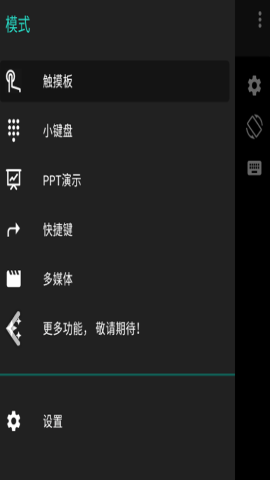
2. 功能模式多,鼠标模式、PPT演示模式、多媒体控制模式都有,一个App顶好几个工具。
3. 兼容性不错,安卓9以上的手机基本都能用,控制电视、电脑、平板都试过,连接都比较稳定。
游戏截图